粘贴 Markdown 表格
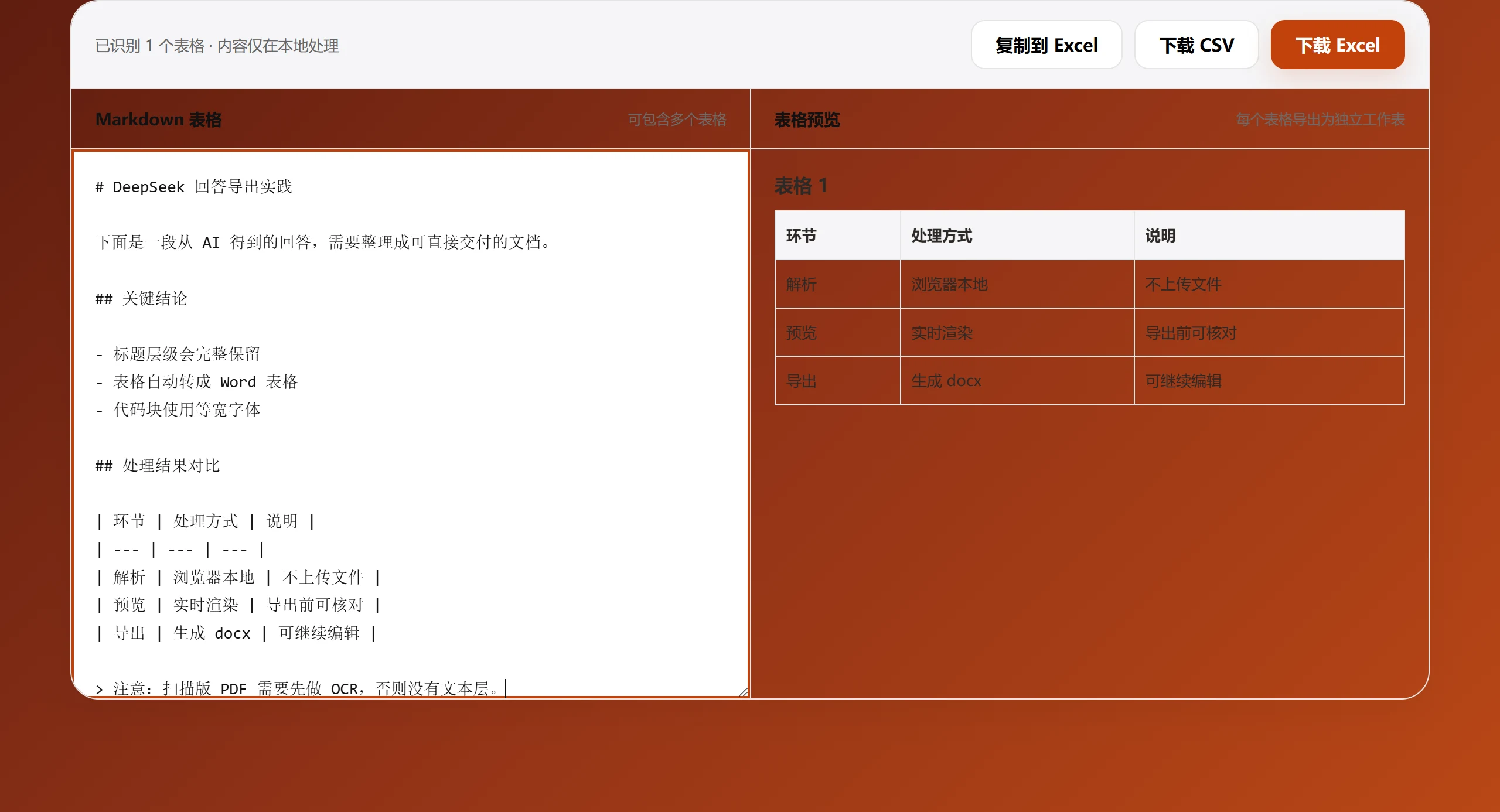
支持从 AI 回答、MD 文件或编辑器中复制的标准 Markdown 表格。
免费在线表格工具
将 DeepSeek、ChatGPT 等 AI 生成的 Markdown 表格转换为可编辑的 Excel 或 CSV 文件。无需登录,内容仅在浏览器本地处理。
使用方法
支持从 AI 回答、MD 文件或编辑器中复制的标准 Markdown 表格。
自动识别多个表格,并保留中文、数字、空单元格和换行内容。
多个表格会写入 XLSX 的不同工作表;CSV 导出第一个表格。
详细使用指南
从 AI 回答中复制包含表格的 Markdown 内容,或从 .md 文件中复制表格代码。每个表格用竖线分隔列,用短横线分隔表头和数据行。
粘贴到输入框后,工具会自动识别所有 Markdown 表格。如果有多个表格,每个表格会分开显示在预览区。
检查每个表格的列数是否一致,表头是否正确识别。如果某个表格识别失败,检查 Markdown 语法是否正确:表头下方的分隔行应为类似 |---|---| 的形式。
点击"导出 Excel"按钮,浏览器会生成 .xlsx 文件。如果有多个表格,每个表格会放在单独的工作表(Sheet)中。
导出的 Excel 文件保留了表头和数据,可以在 Excel 中继续编辑、筛选、排序或制作图表。
数据分析:将 AI 生成的表格导出到 Excel,进行数据透视和图表制作。
报告整理:将多个 Markdown 表格汇总到一个 Excel 文件中,方便分发。
数据回流:把 AI 分析后的结构化结果重新导入 Excel 业务表格。
常见问题
解析和导出均在浏览器中进行。
支持。下载 Excel 时,每个表格会成为一个独立工作表;下载 CSV 或复制时使用第一个表格。
请确认表头下一行使用至少三个连字符,例如 | --- | --- |。
XLSX 会保留中文;CSV 文件包含 UTF-8 BOM,使用新版 Excel 或 WPS 打开可正常显示中文。
不会。Markdown 内容只在当前浏览器中解析,文件也在本地生成。
单元格中的竖线应使用反斜杠转义;HTML 的 <br> 换行会在导出时转换为单元格内换行。
适用场景
Markdown 表只能看,导出 xlsx 后才能用公式和透视表。
对方只需要打开就能编辑,不必先学语法。
Excel 的筛选比在文本里手工查找快得多。
限制
Markdown 没有跨行跨列语法,合并要在 Excel 里另外做。
数值按单元格内容写入,做公式前先确认列是数值格式。
颜色、边框和数字格式都不在 Markdown 的表达范围内。
其他工具